
「勉強に集中したいけれど、なかなかやる気が出ない」
「仕事やPC作業の途中で、ついスマホやSNSを見てしまう」
「普通のポモドーロタイマーでは、ちょっと味気ない……」
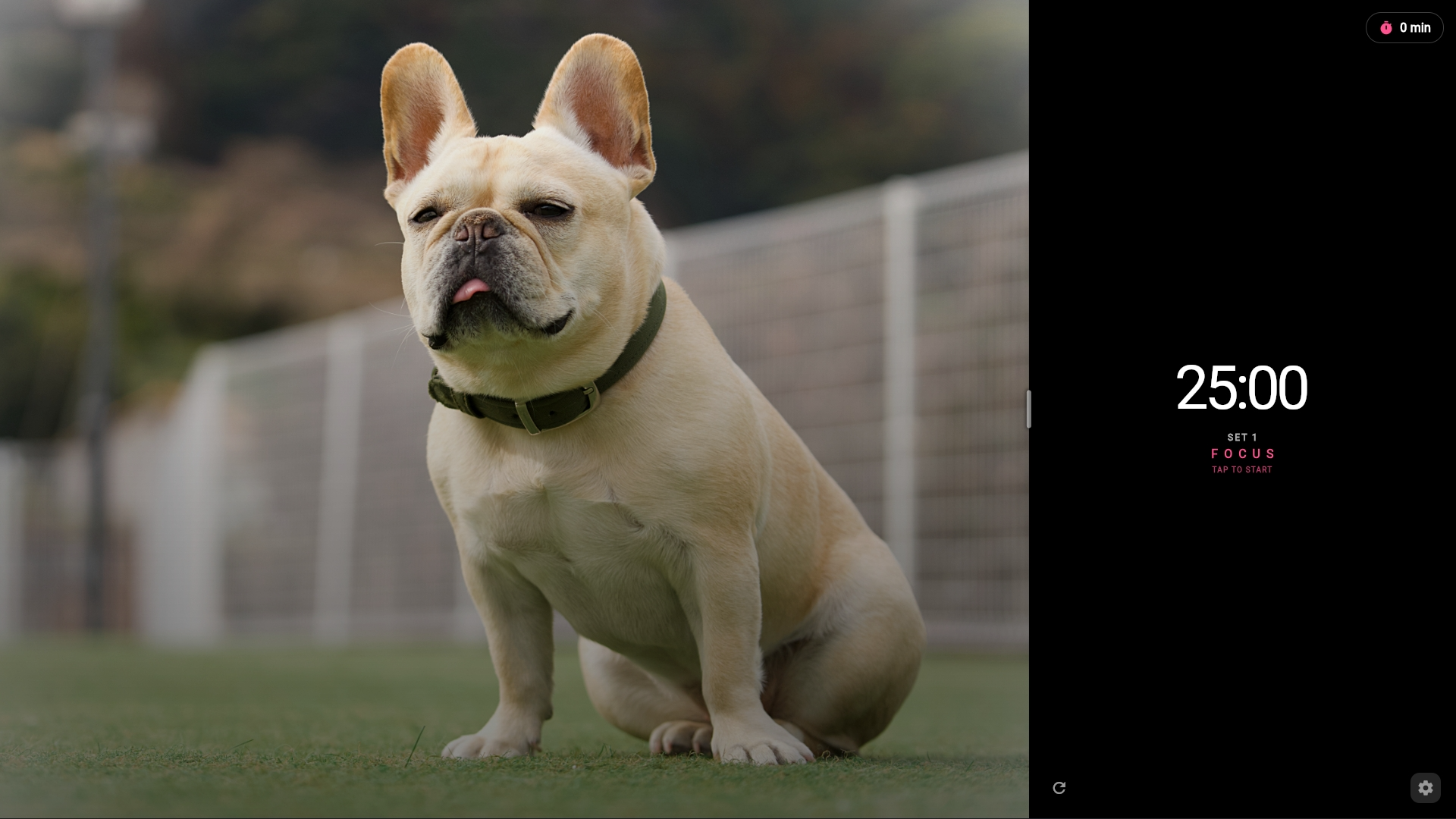
そんな人におすすめなのが、好きな画像を設定して使えるWeb版ポモドーロタイマー「OshiPoMo(オシポモ)」です。
推しの写真、好きなキャラクター、イラスト、ペット、風景など、自分のお気に入りの画像を設定して、「推しと一緒に勉強する」「好きな画像を見ながら作業する」という、自分だけの集中環境を作ることができます。
まずは実際にOshiPoMoを使ってみてください。
ポモドーロ・テクニックとは?
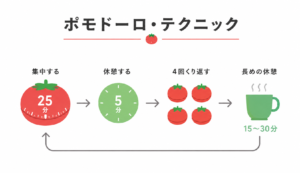
ポモドーロ・テクニックとは、作業時間と休憩時間を短く区切ることで、集中しやすいリズムを作る時間管理術です。
一般的には、次のようなサイクルで行います。
- 25分間集中して作業
- 5分間休憩
- これを1セットとして繰り返す
「何時間も集中し続ける」のではなく、短い時間に区切って作業することで、「まずは25分だけやってみよう」と取り組みやすくなるのがポイントです。
勉強、資格試験の学習、読書、プログラミング、資料作成、ブログ執筆など、さまざまな作業に活用できます。
ポモドーロタイマーを使うメリット
ポモドーロタイマーを使うことで、作業時間と休憩時間を意識しやすくなります。
例えば、
25分:集中して勉強
↓
5分:休憩
↓
25分:再び勉強
↓
5分:休憩
というように、作業と休憩のリズムを作ることができます。
「今日は何時間勉強しよう」と考えるよりも、「まず25分だけ集中しよう」と考えたほうが、作業を始めるきっかけを作りやすくなります。
好きな画像を設定できる「OshiPoMo(オシポモ)」
OshiPoMo(オシポモ)は、好きな画像を設定して使えるWebアプリ型のポモドーロタイマーです。
最大の特徴は、一般的なシンプルなタイマーとは違い、自分の好きな画像をタイマー画面に設定できること。
例えば、次のような画像を設定できます。
- 推しの写真
- 好きなキャラクター
- お気に入りのイラスト
- ペットの写真
- 好きな風景
- モチベーションが上がる画像
「勉強を頑張るために推しを設定する」「好きなキャラクターと一緒に作業する」など、普通のポモドーロタイマーとは少し違った使い方ができます。
特に、推し活と勉強を組み合わせたい人にもおすすめです。
OshiPoMoの使い方
OshiPoMoの使い方はシンプルです。
1.タイマー時間を設定する
設定画面から、集中時間と休憩時間を自分のペースに合わせて設定します。
一般的なポモドーロ・テクニックでは「25分集中+5分休憩」がよく使われますが、OshiPoMoでは自分に合った時間に変更できます。
集中時間は1分〜60分まで、1分単位で設定可能です。
例えば、
- 10分集中+3分休憩
- 25分集中+5分休憩
- 30分集中+5分休憩
- 45分集中+10分休憩
など、勉強や仕事の内容に合わせて自由に調整できます。
2.好きな画像を登録する
次に、タイマーに表示したい画像を登録します。
推しの写真や好きなキャラクター、イラスト、ペットなど、自分のモチベーションが上がる画像を選んでみましょう。
複数の画像を登録しておくこともできます。
3.タイマーをスタート
設定が完了したら、スタートボタンを押すだけ。
集中時間と休憩時間に合わせて、設定した画像が切り替わります。また、複数画像を設定した場合は時間経過で自動的に切り替わる仕様となっています。
「集中する時間」と「休憩する時間」を視覚的に切り替えられるため、メリハリをつけて作業しやすくなります。
OshiPoMoの主な特徴
好きな画像を表示できるポモドーロタイマー
OshiPoMoの一番の特徴は、好きな画像をタイマーに設定できることです。
一般的なポモドーロタイマーは、時間を表示することに特化したシンプルなものが多いですが、OshiPoMoならお気に入りの画像を表示しながら作業できます。
「勉強を頑張ったら推しの画像が見られる」「好きなキャラクターと一緒に作業している気分になる」など、自分なりの楽しみ方ができます。
特に「推し×勉強」「推し活×作業」のように、自分の好きなものを集中するための環境に取り入れたい人におすすめです。
集中時間を1分〜60分で自由に設定
OshiPoMoでは、集中時間を1分〜60分まで1分単位で設定できます。
「25分+5分」という一般的なポモドーロ方式だけではなく、自分の作業スタイルに合わせて時間を調整できます。
短時間の勉強や読書なら10分程度、まとまったPC作業なら30〜60分など、用途に応じて使い分けられます。
カスタムメッセージで自分を応援
作業中や休憩中に表示するカスタムメッセージを登録することもできます。
例えば、
- 「あと少し!」
- 「まずは25分だけ頑張ろう」
- 「休憩タイム!」
- 「今日もよく頑張った!」
といったメッセージを設定できます。
自分自身を励ます言葉や、作業の区切りを知らせるメッセージを登録しておけば、集中力やモチベーションを維持するためのちょっとしたサポートになります。
複数の画像をランダム表示
画像を1枚だけでなく、複数枚登録してランダムに表示することもできます。
タイマーの動作中やセットが切り替わるタイミングで画像が変わるため、毎回同じ画面を見続けるよりも変化を楽しみながら使えます。
推しの写真を複数登録しておけば、「次はどの画像が表示されるかな?」という楽しみを作ることもできます。
画像データを保存しないプライバシー設計
OshiPoMoでは、登録した画像データをサーバーやブラウザ内に保存しない設計になっています。
そのため、画像を登録してタイマーを使用している間は画像を表示できますが、ページを閉じたり、ページを再読み込み(リロード)したりすると、登録した画像データは消去されます。
お気に入りの画像をWebサービス側に保存したくない人にも使いやすい設計です。
ただし、この仕様上、次回利用するときには画像を再度登録する必要があります。
推し活×ポモドーロタイマーとして使う
OshiPoMoは、単なる作業用タイマーとしてだけでなく、推し活と組み合わせて使うのもおすすめです。
例えば、資格試験の勉強をするときに推しの画像を登録します。
「25分勉強する」
↓
「5分休憩する」
↓
「また25分勉強する」
というサイクルを繰り返します。
お気に入りの画像が画面に表示されることで、普通のポモドーロタイマーよりも楽しく勉強に取り組めるかもしれません。
「推しに応援してもらっているつもりで勉強する」
そんな使い方もOshiPoMoなら可能です。
勉強用タイマーとして使う
OshiPoMoは、勉強用タイマーや資格試験の学習タイマーとしても活用できます。
例えば、
25分:英単語を勉強
5分:休憩
25分:問題集を解く
5分:休憩
25分:復習
というように、学習内容を区切って取り組むことができます。
「勉強しなければ」と考えているだけではなかなか始められない場合でも、まずは「10分だけ」「25分だけ」と決めることで、勉強を始めるきっかけを作りやすくなります。
PC作業・仕事の集中タイマーにもおすすめ
OshiPoMoは、勉強だけでなく仕事やPC作業の集中タイマーとしても利用できます。
例えば、
- プログラミング
- Web制作
- ブログ執筆
- 資料作成
- デザイン
- 読書
- 調べ物
- オンライン学習
などにもおすすめです。
PCの画面上にOshiPoMoを表示して、手元で作業を行えば、時間を確認しながら作業できます。
フルスクリーンで「集中モード」に
PCで使用する場合は、ブラウザの全画面表示機能を利用するのもおすすめです。
余計なWebサイトや画面を目に入りにくくすることで、集中モードを作りやすくなります。
「今から25分間だけ集中する」と決めて、OshiPoMoを起動してみましょう。
デュアルディスプレイにもおすすめ
2画面のPC環境を利用している場合は、サブモニターにOshiPoMoを表示しておく使い方も便利です。
メインモニターでは、プログラミング、デザイン、執筆、資料作成などの作業を行い、サブモニターにOshiPoMoを表示します。
作業スペースを圧迫せずにタイマーを確認できるため、PC作業用のポモドーロタイマーとしても使いやすいスタイルです。
BGMや環境音と組み合わせて集中環境を作る
OshiPoMoを使うときは、BGMや環境音と組み合わせるのもおすすめです。
例えば、
OshiPoMo + カフェの環境音 + お気に入りの画像
という組み合わせにすれば、自宅にいながら自分だけの作業スペースを作れます。
好きな音楽や環境音を流しながら、OshiPoMoで作業時間を管理してみましょう。
OshiPoMoはこんな人におすすめ
- 勉強に集中できない人
- 勉強用タイマーを探している人
- ポモドーロタイマーを使ってみたい人
- 仕事の集中力を高めたい人
- PC作業の時間管理をしたい人
- 推し活と勉強を組み合わせたい人
- 好きなキャラクターと一緒に作業したい人
- 普通のタイマーではモチベーションが上がらない人
- 自分だけの作業環境を作りたい人
- 画像をWebサービスに保存したくない人
OshiPoMoで「好き」を集中力に変えよう
ポモドーロ・テクニックは、集中時間と休憩時間を区切って作業することで、勉強や仕事に取り組む時間を管理する方法です。
しかし、毎日同じタイマーを使っていると、どうしても味気なく感じてしまうことがあります。
OshiPoMoなら、そこに「自分の好きな画像」をプラスできます。
推しの写真、好きなキャラクター、ペット、イラスト、風景など、自分が「頑張ろう」と思える画像を設定してみてください。
「25分だけ頑張る」
「5分休憩する」
「また25分頑張る」
そんな小さなサイクルを繰り返すことで、勉強や仕事を少しずつ進めていきましょう。
好きな画像と一緒に集中するポモドーロタイマー「OshiPoMo」。
勉強や仕事のお供として、ぜひ活用してみてください。
OshiPoMoの注意事項
OshiPoMoは、プライバシー保護のため、設定した画像データや一時的なメッセージを継続的に保存しない仕様です。
そのため、以下の操作を行うと設定内容がリセットされます。
- ページを再読み込みする
- ブラウザのタブを閉じる
- ページから離れる
再度利用する場合は、画像などをもう一度設定してください。
まとめ
OshiPoMoは、好きな画像を設定して楽しめるWeb版ポモドーロタイマーです。
「ポモドーロタイマー=無機質な時間管理ツール」ではなく、推しや好きなものを取り入れて、楽しく集中するためのタイマーとして利用できます。
1分〜60分の柔軟なタイマー設定、カスタムメッセージ、複数画像のランダム表示など、自分好みの集中環境を作れるのも特徴です。
勉強、資格試験、読書、仕事、プログラミング、ブログ執筆など、集中したいことがあるなら、OshiPoMoを使って「まずは○分だけ」から始めてみてはいかがでしょうか。
好きなものを、集中する力に。
OshiPoMoで、自分だけのポモドーロタイムを始めてみてください。

コメント